会員登録
-
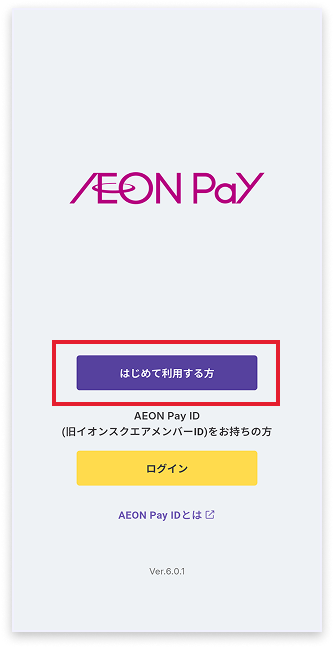
ログイン画面にて「はじめて利用する方」をタップ。
- ※AEON Pay ID(旧イオンスクエアメンバーID)をお持ちの方は「ログイン」をタップ。
-
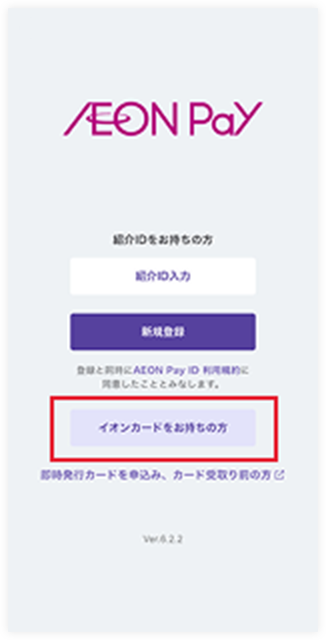
「イオンカードをお持ちの方」をタップ。
-
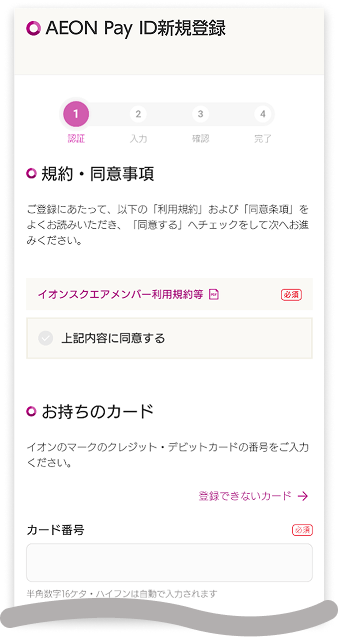
利用規約をご確認・同意後、画面に従い必要事項を入力し、お持ちのカード情報を登録。
「次へ進む」をタップ。 -
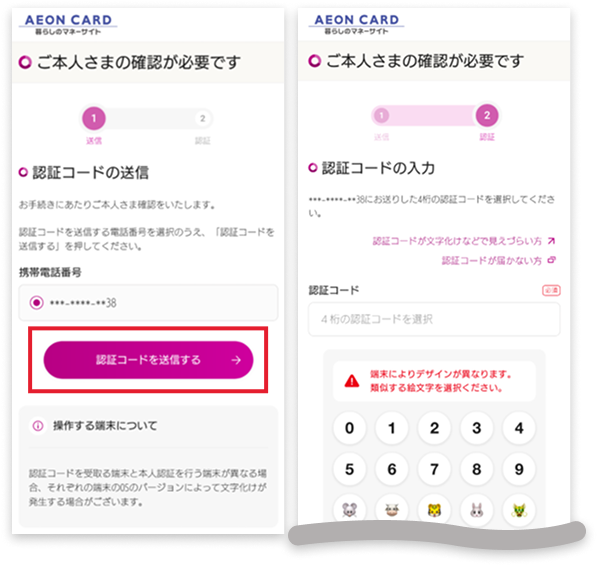
「認証コードを送信する」をタップ。SMSで受信した認証コードを選択し、「認証」をタップ。
画面に従ってご登録いただき完了。- ※SMSで届いた絵文字とデザインが異なる場合は、類似する絵文字をご選択ください。


-
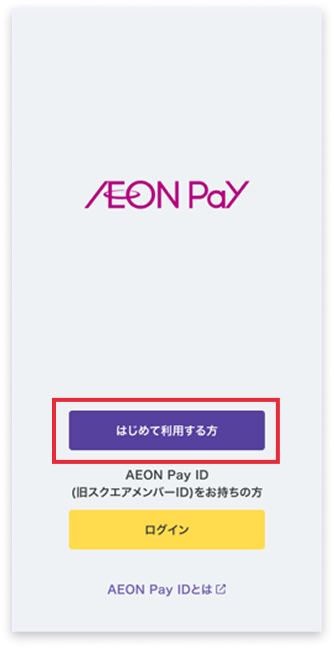
ログイン画面にて「はじめて利用する方」をタップ。
-
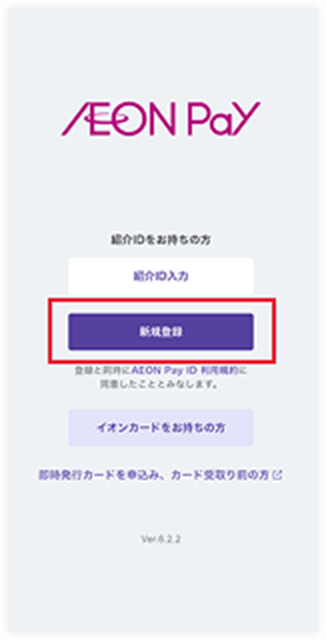
「新規登録」をタップ。
-
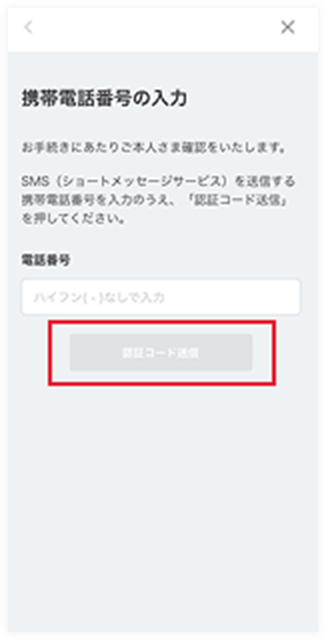
SMSを送信する携帯電話番号をご入力のうえ、
「認証コード送信」をタップ。 -
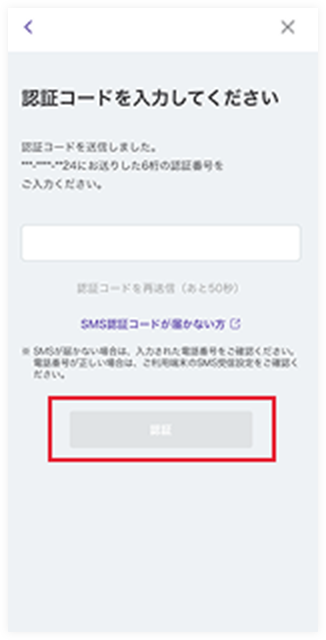
SMSで受信した認証コードを入力し、「認証」をタップ。
画面に従ってご登録いただき完了。- ※SMSで届いた絵文字とデザインが異なる場合は、類似する絵文字をご選択ください。
お支払い準備
イオンカード登録
-
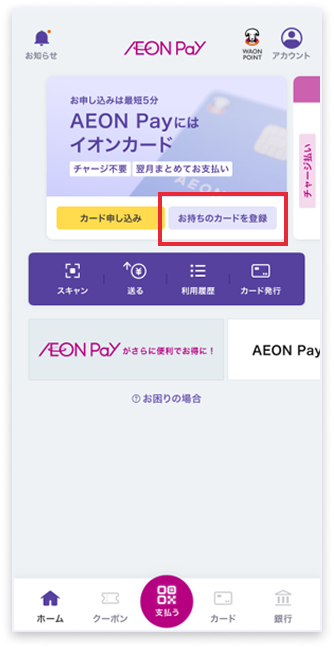
「お持ちのカードを登録」をタップ。
-
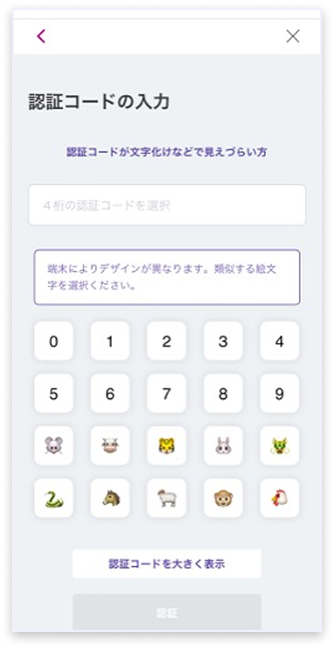
SMSで受信した認証コードを選択し、「認証」をタップ。
- ※SMSで届いた絵文字とデザインが異なる場合は、類似する絵文字をご選択ください。
-
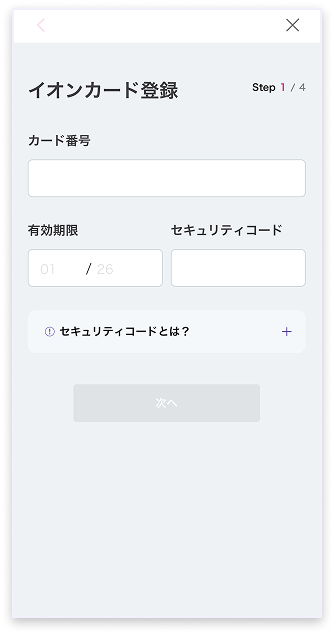
カード番号などを入力し、「次へ」をタップ。
-
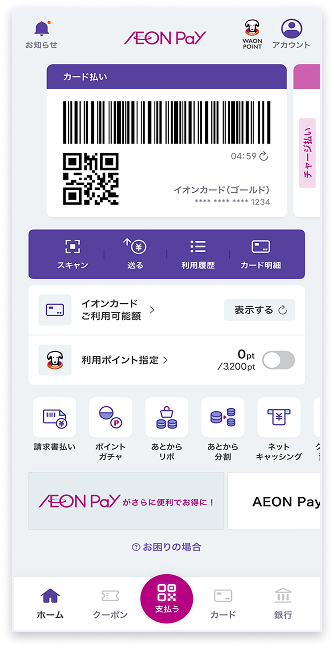
ご登録完了。
以上の操作でカード払いをご利用いただけます。- ※イオンカードからのチャージ払いをご希望の方は次スライド以降をご確認ください。
-
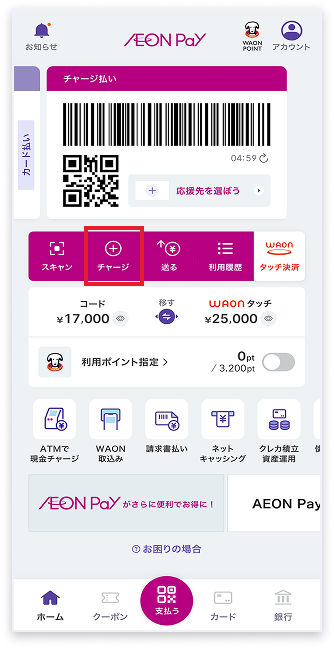
スワイプしてチャージ払いの画面を表示。「チャージ」をタップ。
-
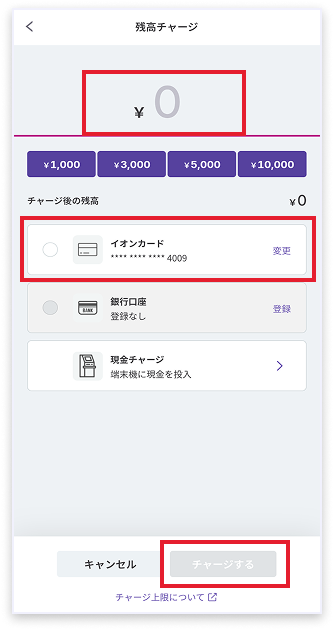
ご希望の金額を入力し、「イオンカード」からのチャージを選択。「チャージする」をタップ。
以上で、イオンカードからのチャージ払いをご利用いただけます。
銀行口座登録
チャージ可能な金融機関はこちら
-
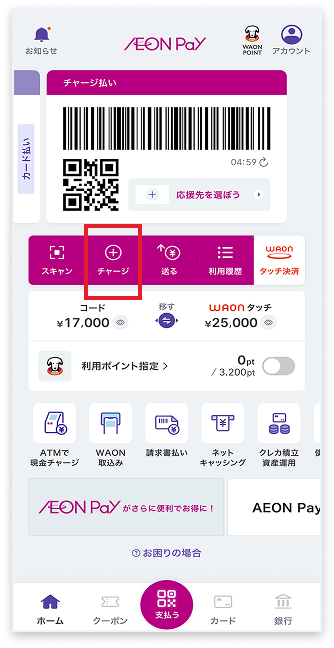
チャージ払い画面の「チャージ」をタップ。
-
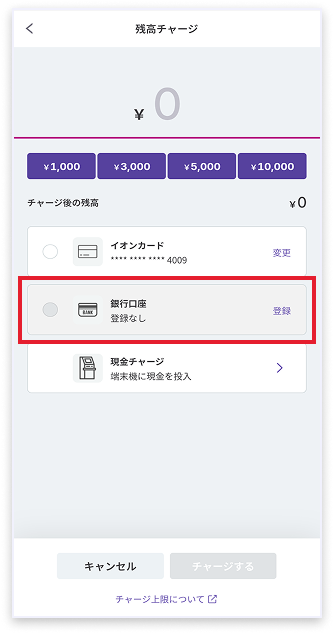
銀行口座「登録」をタップ。
-
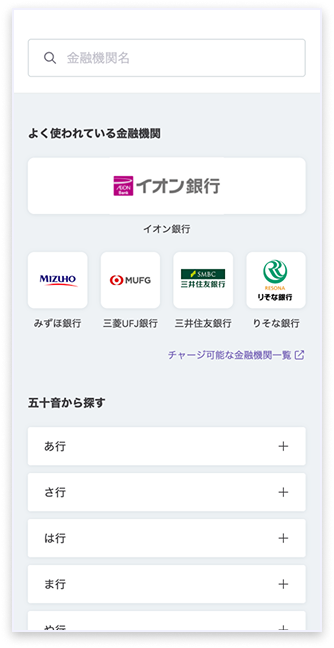
ご希望の銀行口座を選択のうえ、画面に従って必要事項を入力ください。
-
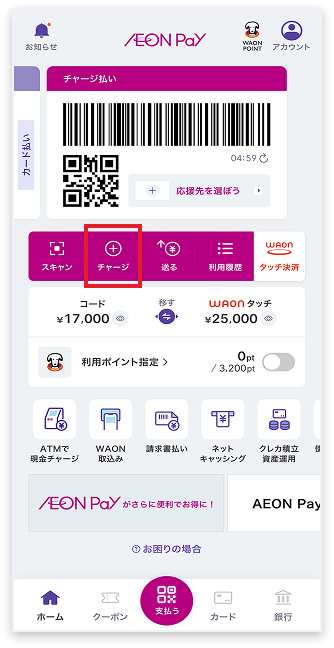
銀行口座登録完了後、チャージ払い画面の「チャージ」をタップ。
-
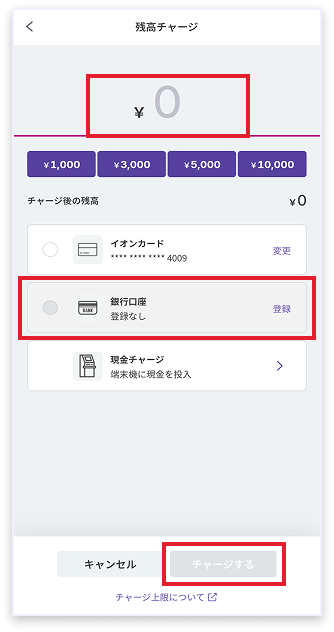
ご希望の金額を入力し、「銀行口座」からのチャージを選択。「チャージする」をタップ。
以上で、銀行口座からのチャージ払いをご利用いただけます。
現金チャージ
- ※コード残高とWAONタッチ残高がそれぞれ50,000円以上となるチャージはできません。
-
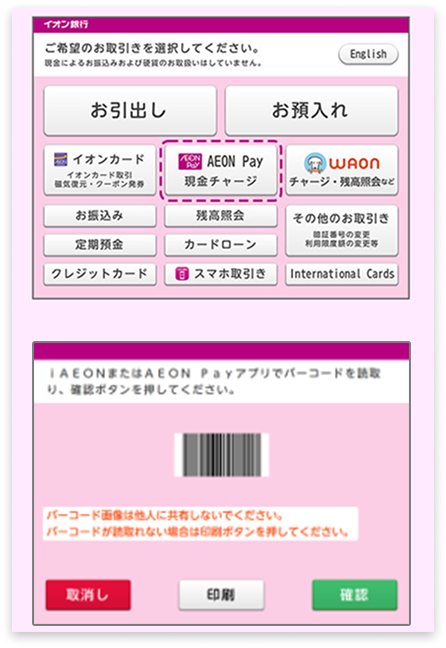
イオン銀行ATMのメニュー画面より
「AEON Pay 現金チャージ」を選択し、バーコードを表示。 -
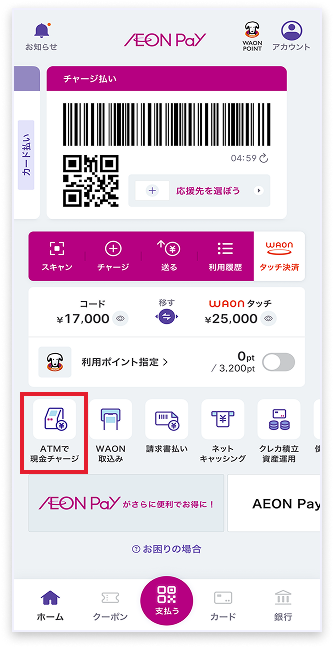
チャージ払い画面の
「ATMで現金チャージ」をタップ。 -
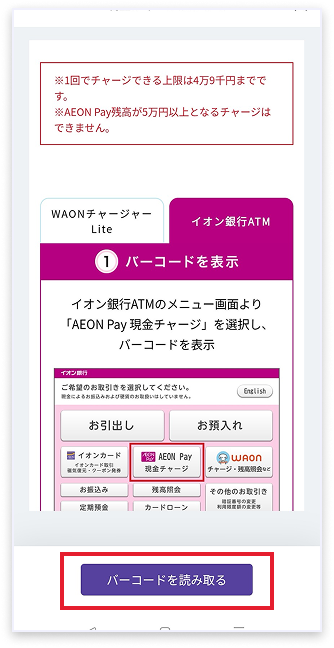
「バーコードを読み取る」をタップ。
-
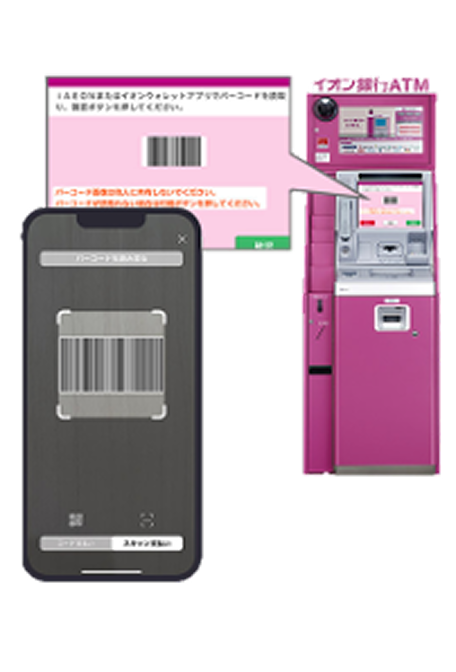
起動したカメラでイオン銀行ATM画面に
表示されているバーコードを読取る。 -
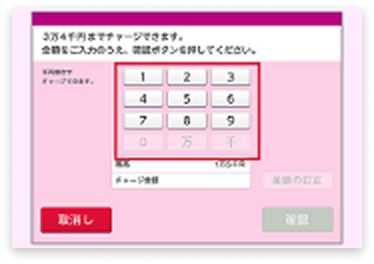
チャージする金額を入力し、「確認」を選択。
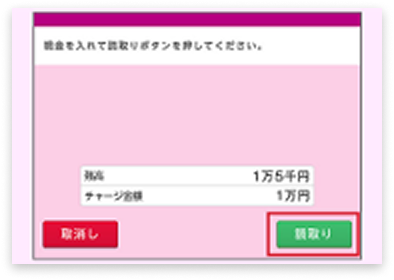
現金を投入し、「読取り」を選択。
-
チャージ金額を確認し「確認」を選択。
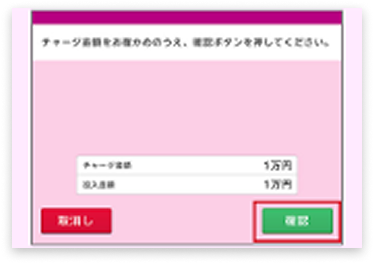
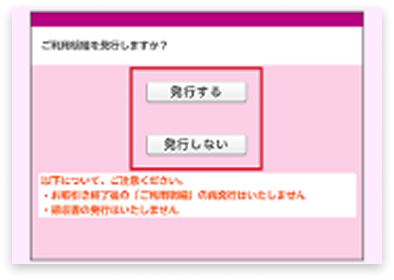
ご利用明細の発行を選択し完了。
- ※おつりが発生する場合はお取り忘れにご注意ください。
-
新型WAONチャージ機での
現金チャージご利用方法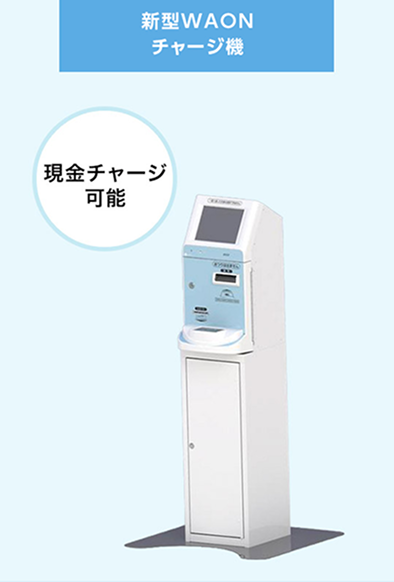
- ※おつりはでません。
- ※返金できません。
- ※おつりが必要な方はイオン銀行ATMをご利用ください。
- ※一部ご利用いただけない店舗がございます。
-
新型WAONチャージ機での
現金チャージご利用方法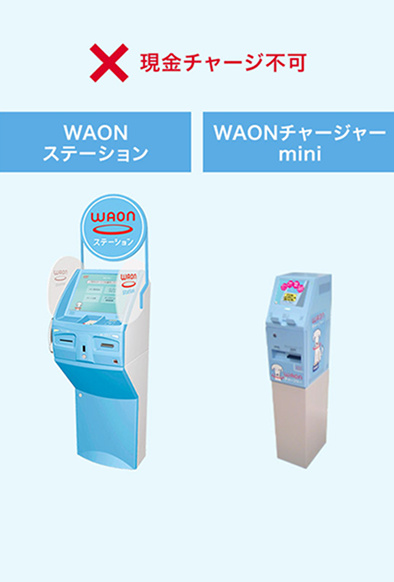
- ※WAONステーション、WAONチャージャーminiは対象外です。
-
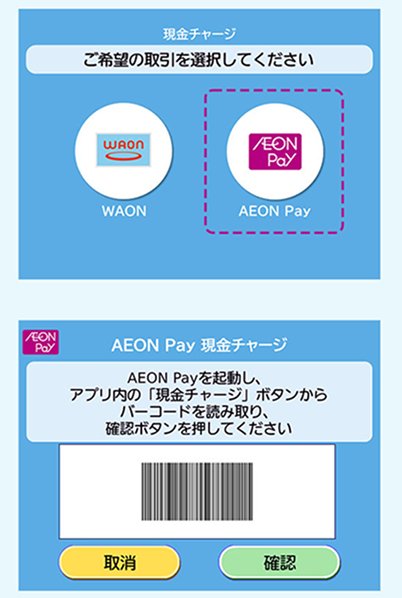
新型WAONチャージ機の
「AEON Pay」を選択し、バーコードを表示。 -
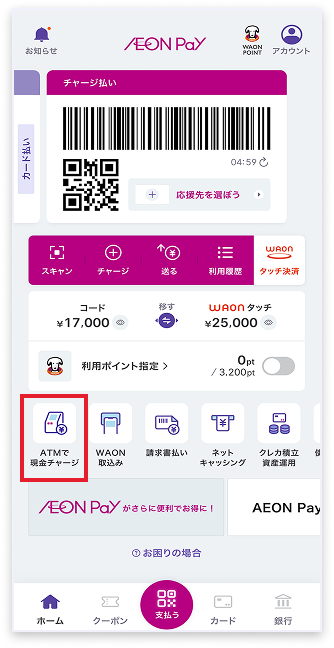
チャージ払い画面の
「ATMで現金チャージ」をタップ。 -
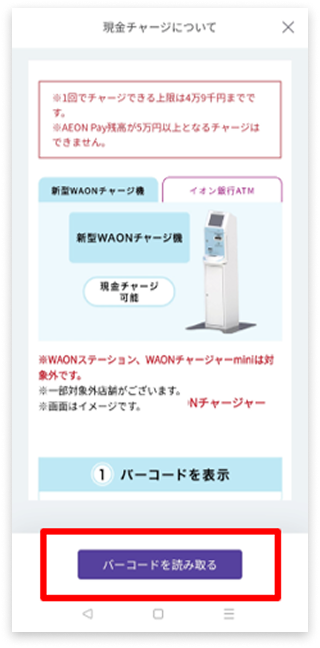
「バーコードを読み取る」をタップ
-
新型WAONチャージ機での
現金チャージご利用方法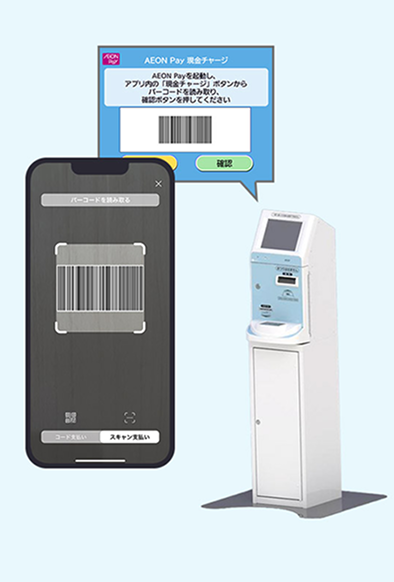
起動したカメラで新型WAONチャージ機画面に
表示されているバーコードを読取る。 -
新型WAONチャージ機での
現金チャージご利用方法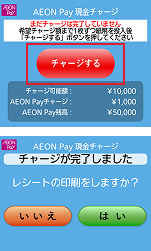
「チャージする」を選択し、新型WAONチャージ機にチャージする金額分の紙幣を投入して完了。
- ※おつりはでません。
- ※返金できません。
- ※おつりが必要な方はイオン銀行ATMをご利用ください。
WAONタッチ
スマホ内に電子マネーWAONをお持ちの方
-
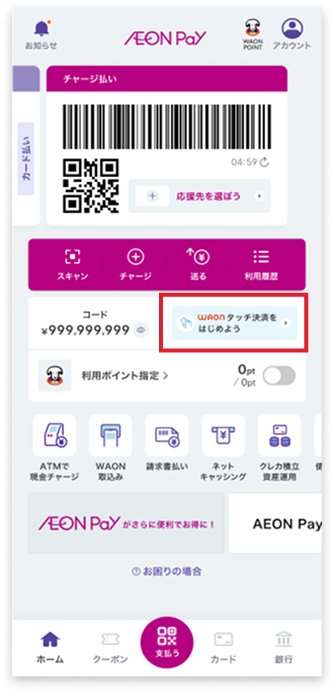
チャージ払い画面の
「WAONタッチ決済をはじめよう」をタップ。 -
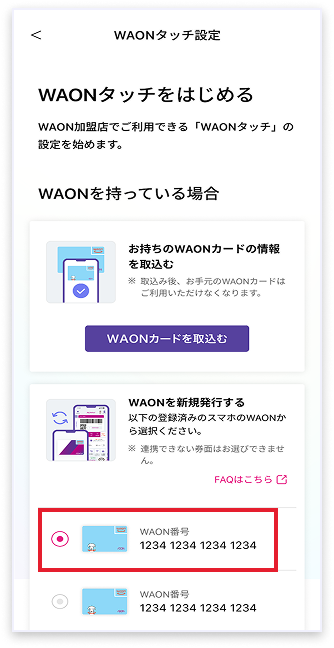
お持ちのWAONが表示されるので、
紐づけたい券種をタップして完了。
スマホ内に電子マネーWAONをお持ちでない方
-
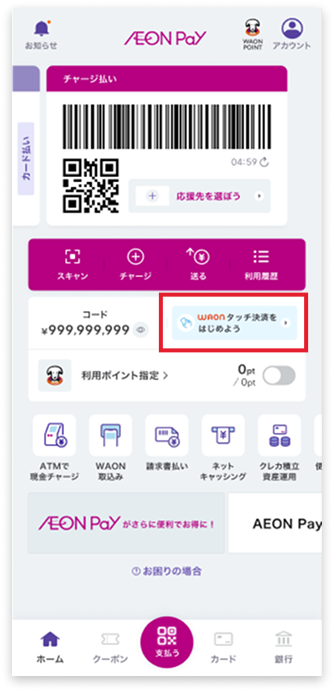
チャージ払い画面の
「WAONタッチ決済をはじめよう」をタップ。 -
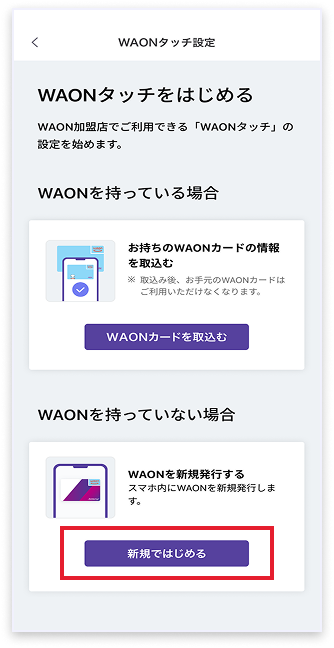
「新規で発行する」をタップ。
-
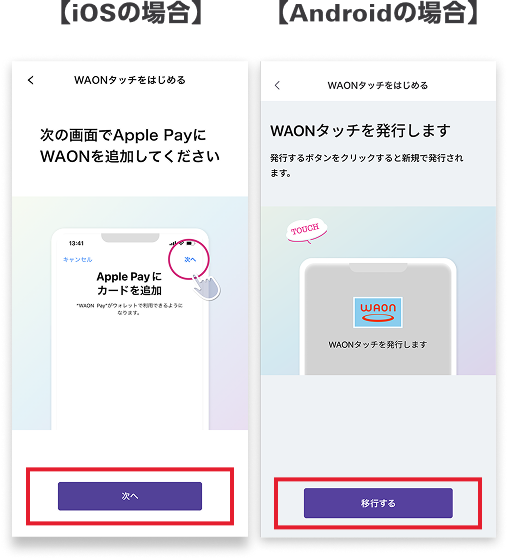
赤枠箇所をタップ。
画面に沿って手続きを実施。 -
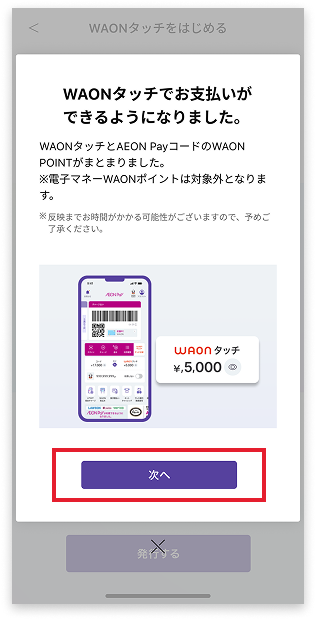
「次へ」をタップし完了。
-
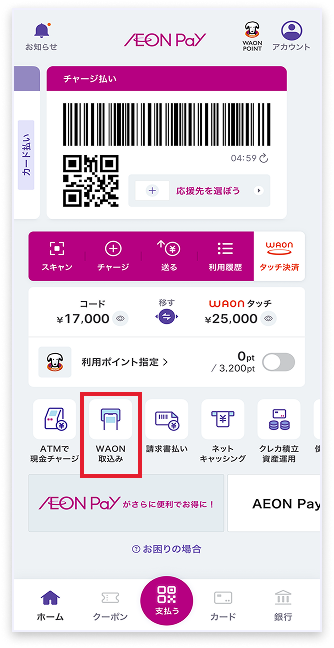
チャージ払い画面の「WAON取込み」をタップ。
- ※一部対象外のWAONカードがございます。詳しくはこちら
-
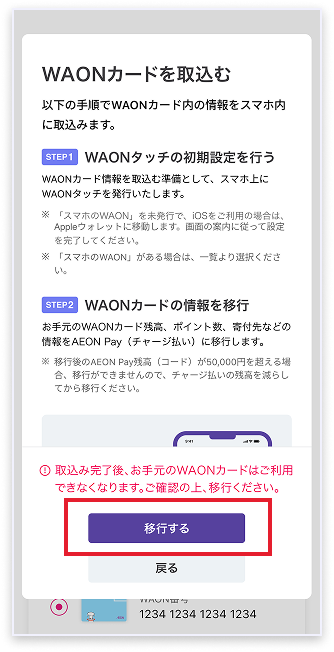
「移行する」をタップ。
-
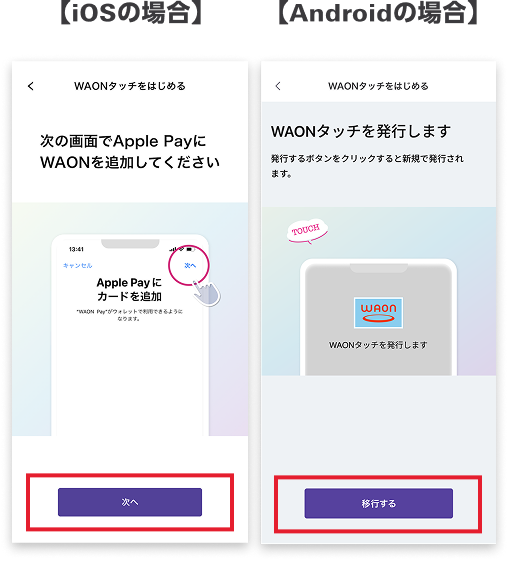
赤枠箇所をタップ。
- ※スマホ内にWAONをお持ちの方は表示されません。
-
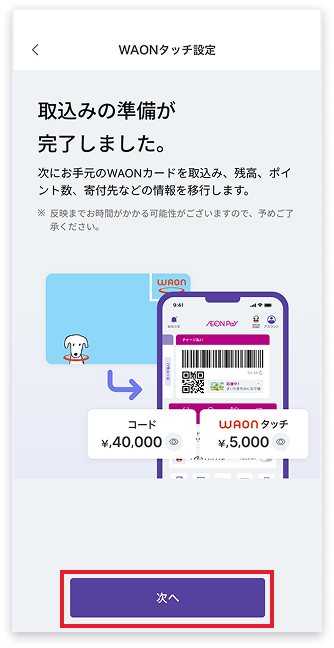
「次へ」をタップ。
-
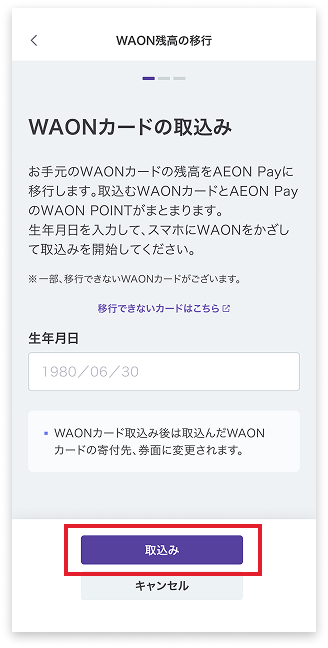
詳細を入力後、「取込み」をタップ。
- ※一部取込みできないWAONカードがございます。
-
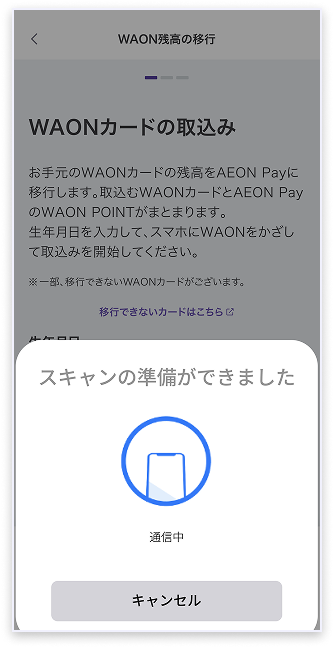
お持ちのWAONカードを
スマートフォンにかざしてスキャン。 -
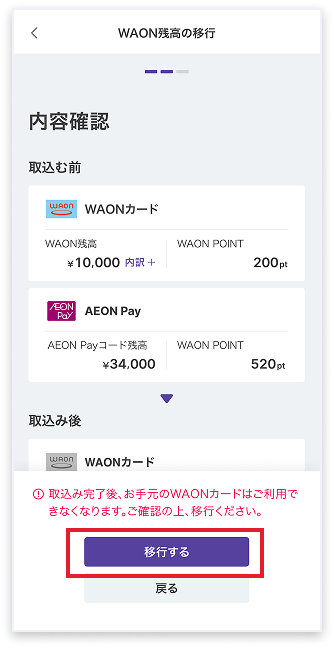
内容確認後「移行する」をタップ。
再度カードをかざして完了。
WAONカード取込み
- ※一部対象外のWAONカードがございます。詳しくはこちら
-
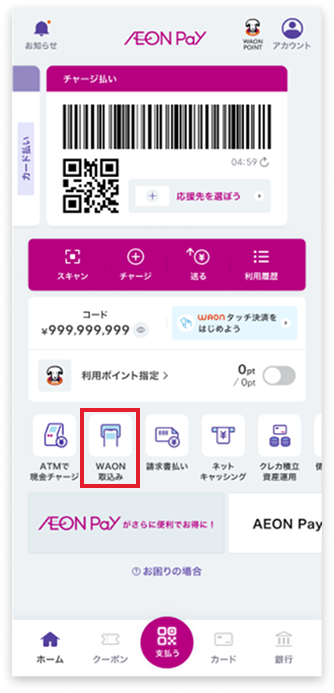
チャージ払い画面の
「WAON取込み」をタップ。 -
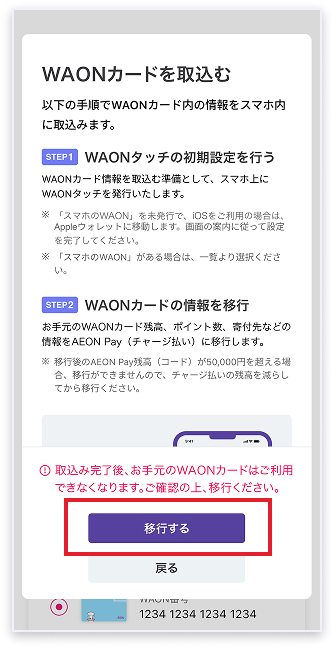
「移行する」をタップ。
-
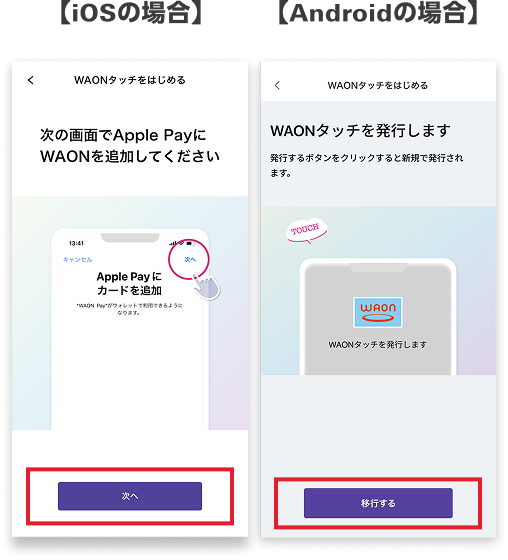
赤枠箇所をタップ。
- ※スマホ内にWAONをお持ちの方は表示されません。
-
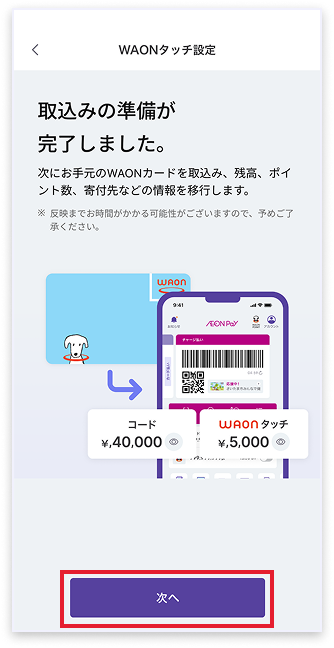
「次へ」をタップ。
-
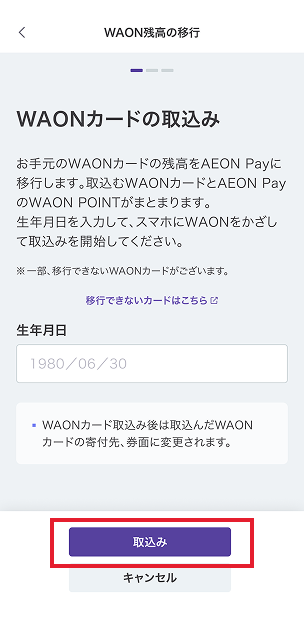
詳細を入力後、「取込み」をタップ。
- ※一部取込みできないWAONカードがございます。
-
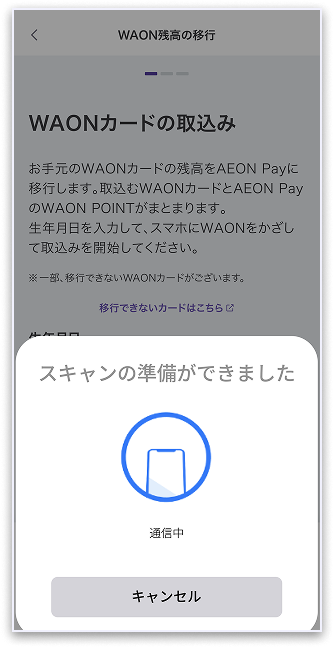
お持ちのWAONカードを
スマートフォンにかざしてスキャン。 -
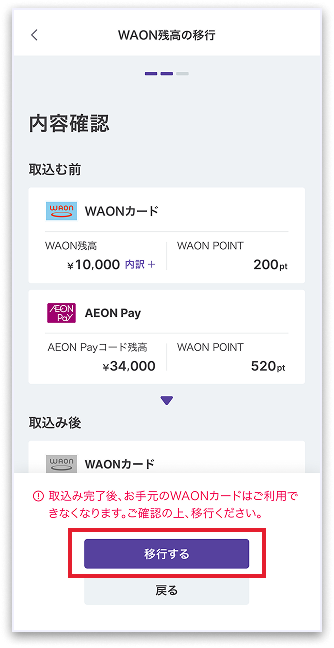
内容確認後「移行する」をタップ。
再度カードをかざして完了。
お店でのお支払い
カード払い
-
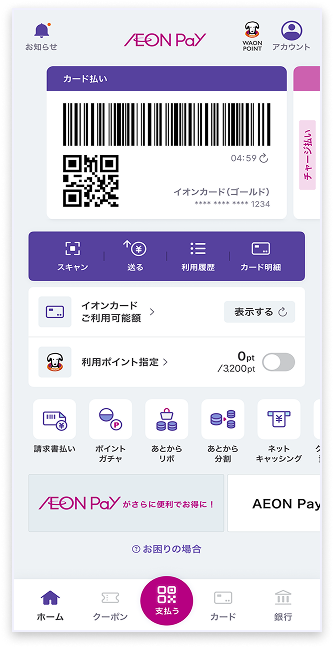
カード払い画面を選択。
バーコードをレジで提示して読込む。
「スキャン」を押して、お店のQRコードを読取りお支払いも可能。
チャージ払い
-
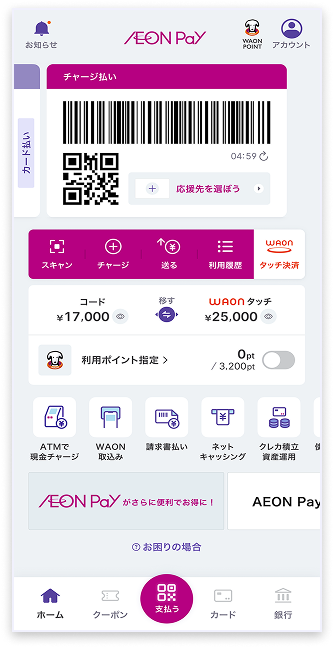
チャージ払い画面を選択。
バーコードをレジで提示して読込む。
「スキャン」を押して、お店のQRコードを
読取りお支払いも可能。
ポイント払い
-
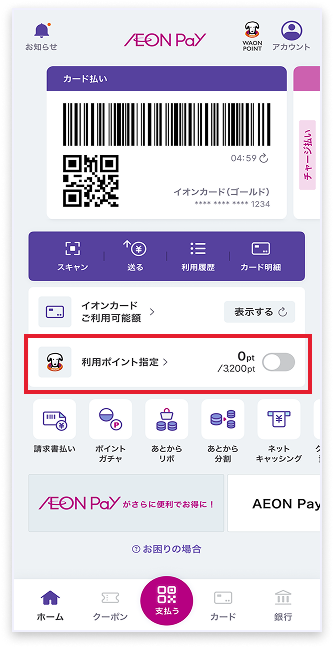
カード払いもしくはチャージ払いの
どちらかを選択。
「利用ポイント指定」の右側のボタンをタップ。 -
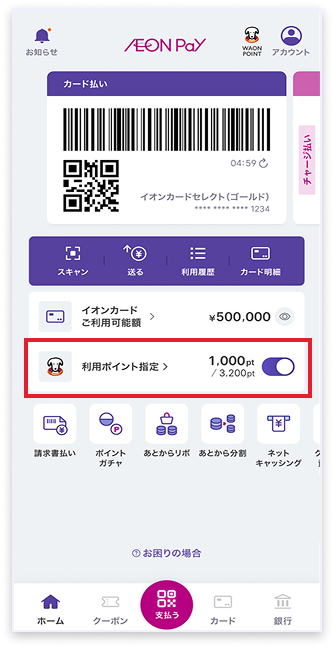
画面を提示、またはお店のQRコードをスキャンしてお支払い。
- ※ポイント利用時に不足金額がある場合、不足金額分はお客さまが選択されたイオンカード払いまたはチャージ払いでのお支払いとなります。
-
ポイントを一部使用する場合は、
「利用ポイント指定」をタップし、使いたい分のポイント数を指定後、お店でお支払い画面を提示、
またはQRコードをスキャンして
お支払いいただけます。
WAONタッチ
-
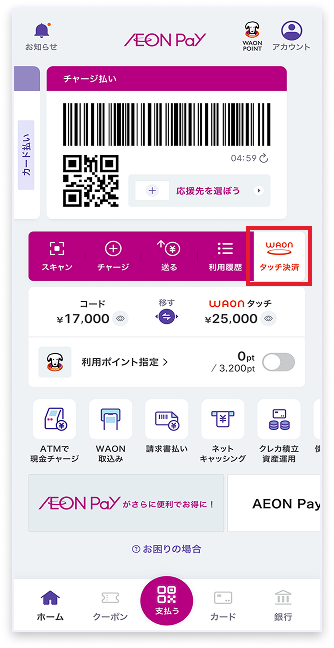
チャージ払いを選択。
「WAONタッチ決済」をタップ。- ※Androidをご利用の場合は、スマートフォンを決済端末にかざすだけで決済が可能です。
-
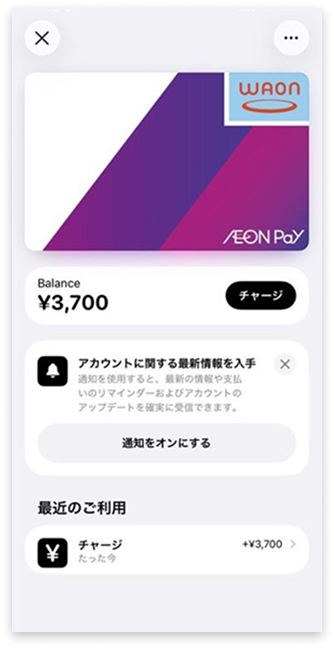
紐づけているWAONが起動され、
決済端末にタッチしてお支払い。- ※iOSの場合のみこちらの画面に遷移いたします。
その他機能
応援機能(ご当地設定)
いつものお買い物で、ご利用金額の一部をご希望の地域などに寄付いたします。
-
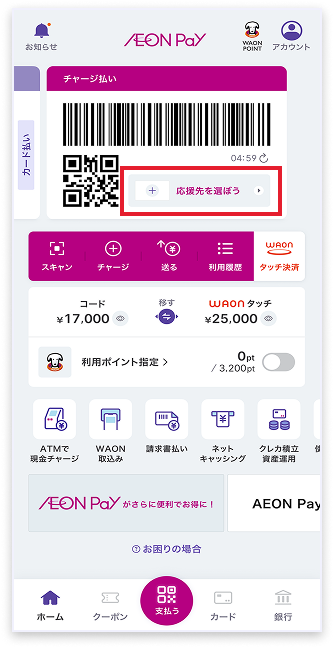
チャージ払い画面を選択し、
「応援先を選ぼう」をタップ。 -
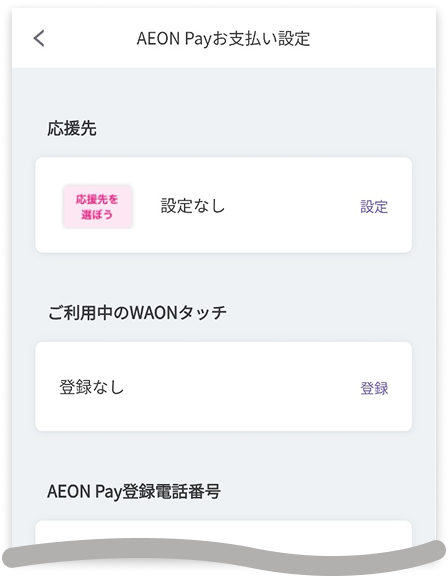
応援先を設定する。
-
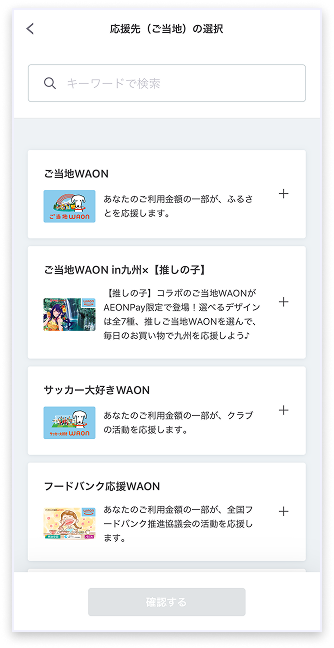
寄付したい地域を選択。
-
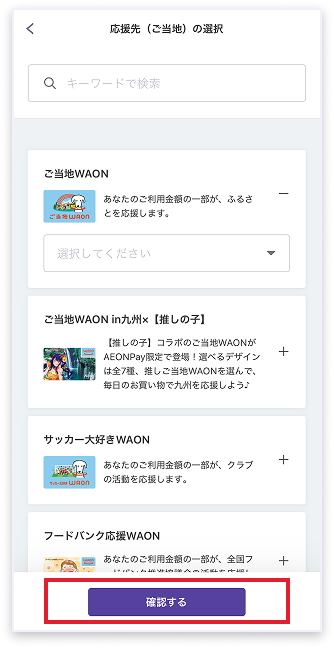
「ボタン」をタップ。
-
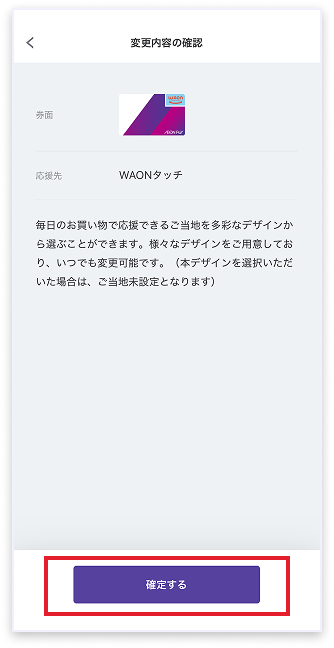
表示されている内容が正しいか確認し、
問題がなければ確定をタップ。
修正をする場合は、画面左上の「<」から内容修正。
送金機能
ご家族ご友人へ簡単に送金ができます。
-
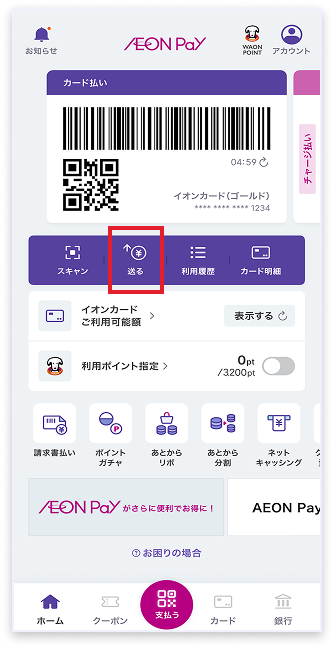
カード払いもしくはチャージ払いを選択し、
「送る」をタップ。 -
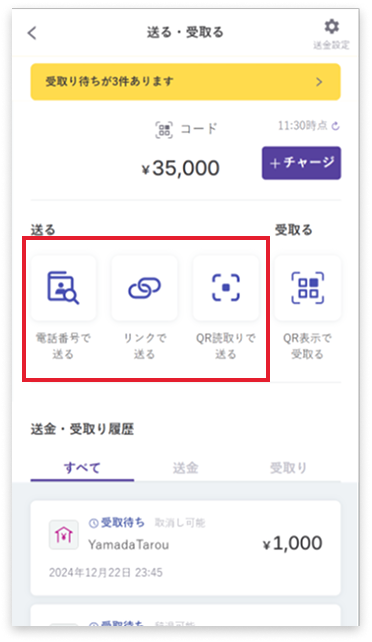
送る方法を選択しタップ。
表示される画面に従ってご入力いただき、
送金完了となります。- ※キャンセルができないため、送付先・金額を必ずご確認ください。
-
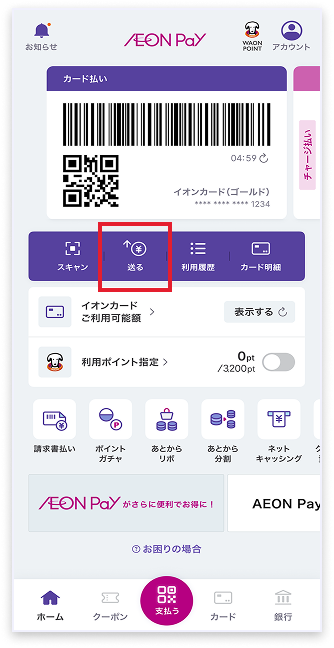
カード払いもしくはチャージ払いを選択し、
「送る」をタップ。 -
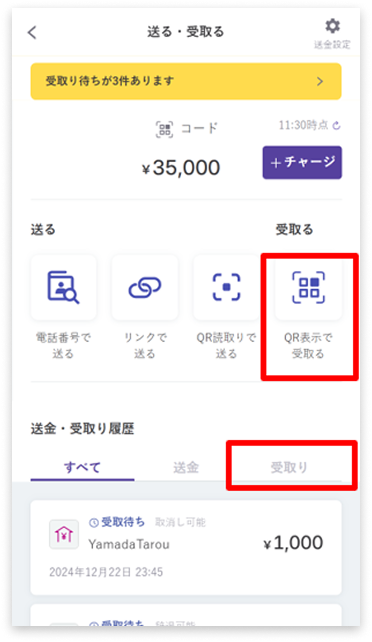
QR表示で受取りたい場合は「QR表示で受取る」をタップし、送金者にQRを読み取ってもらってください。
電話番号もしくはリンクで送金された場合は、
履歴より「受取り」を選択し「受取待ち」を
タップのうえ、画面に従ってお受取りください。
チャージ残高移行機能
コード決済とWAONタッチの残高を簡単に移行することができます。
-
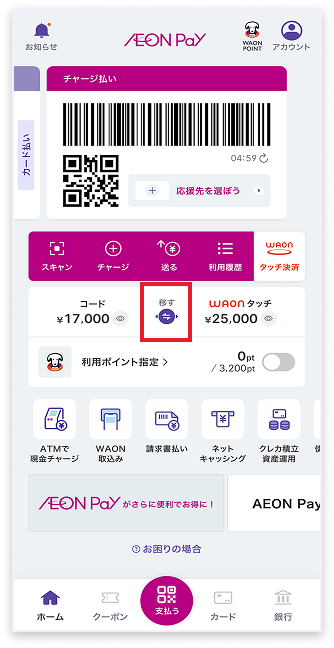
チャージ払いを選択し、
「移す」をタップ。 -
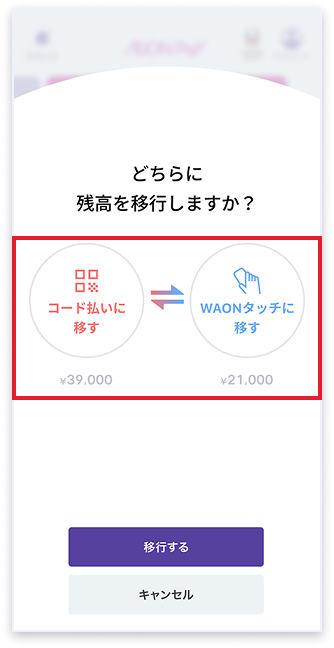
コード払い、WAONタッチで残高を
移行したいほうをタップ。 -
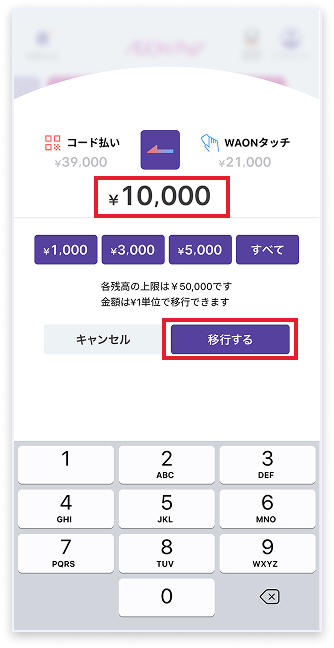
移行したい金額を入力し、
「移行する」をタップし完了です。
請求書でのお支払い機能
請求書でのお支払いもご利用いただけます。
-
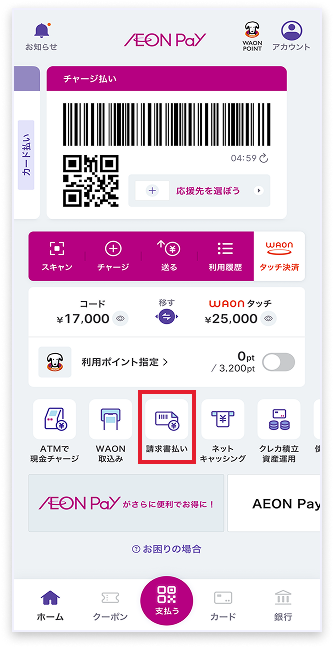
チャージ払いもしくはカード払い画面を選択。
「請求書払い」をタップ。 -
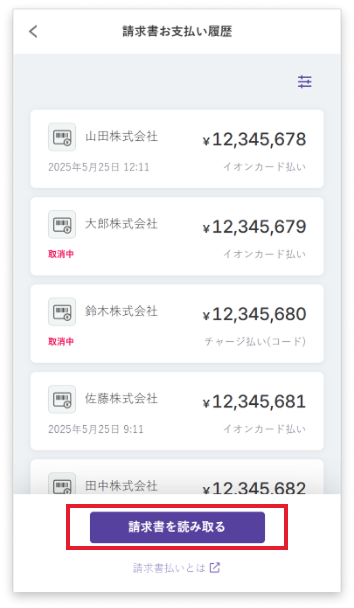
「請求書を読み取る」をタップ。
お手持ちの公共料金の請求書に記載された
コードを読取る。 -
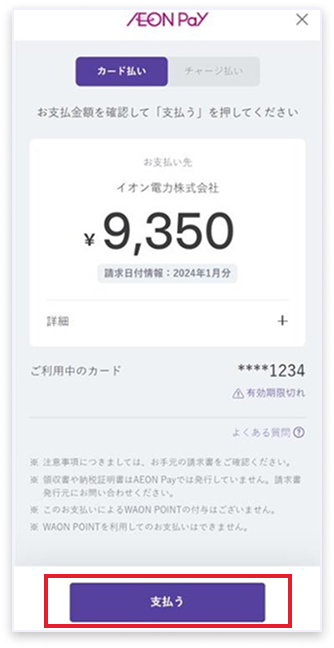
お支払い金額をご確認のうえ、
「支払う」をタップ。
今すぐAEON Payアプリをダウンロード